
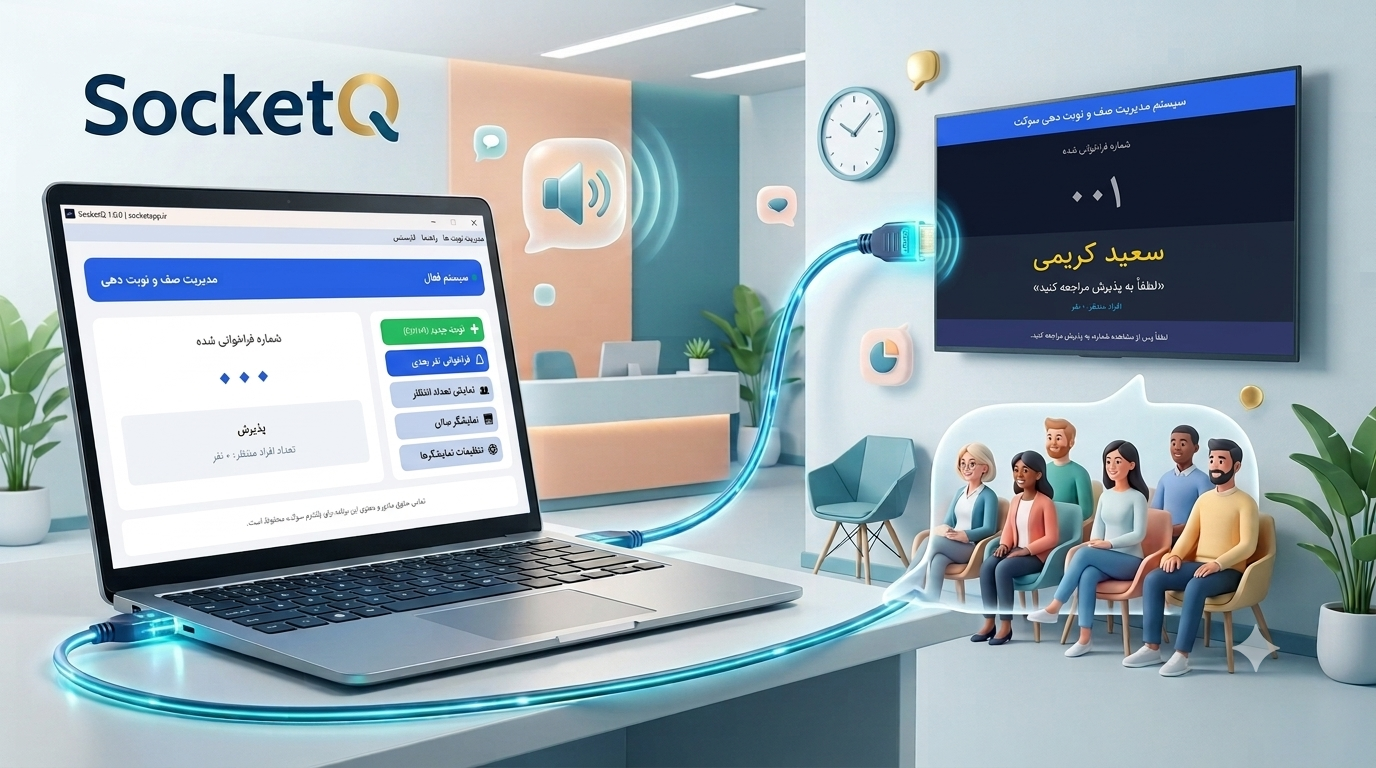
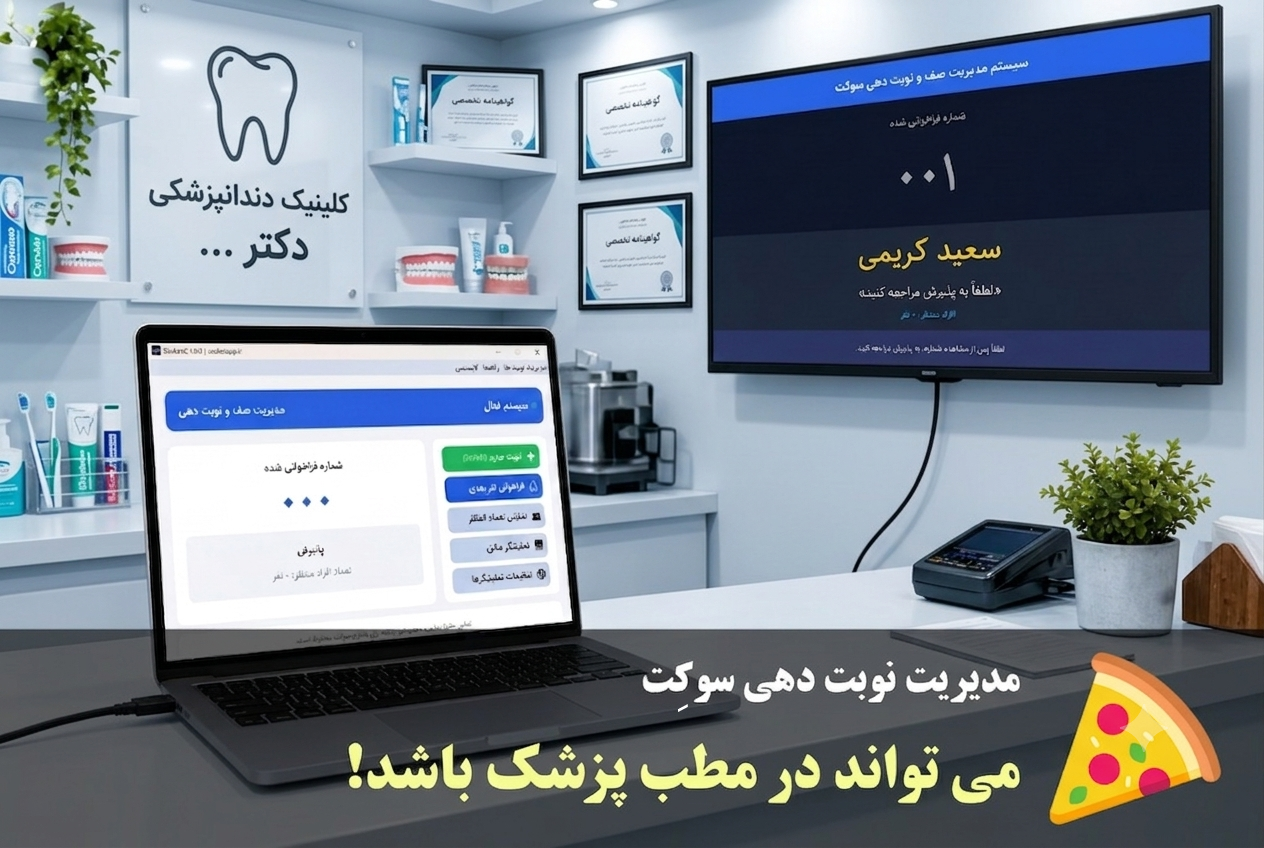
SocketQ محصول جدید پلتفرم سوکِت، یک نرم افزار مدیریت صف و نوبت دهی برای سیستم عامل ویندوز است که برای مراکز خدماتی و مجموعه های دارای ارباب رجوع طراحی شده است. با SocketQ، راه اندازی یک سیستم نوبت دهی ساده و کاربردی است. کافی است نرم افزار را روی لپتاپ یا کامپیوتر خود اجرا کرده و یک تلویزیون یا نمایشگر را به آن از طریق کابل HDMI (یا دیگر کابل ها) متصل کنید تا نوبت ها به صورت تصویری و صوتی به مراجعه کنندگان اعلام شوند.
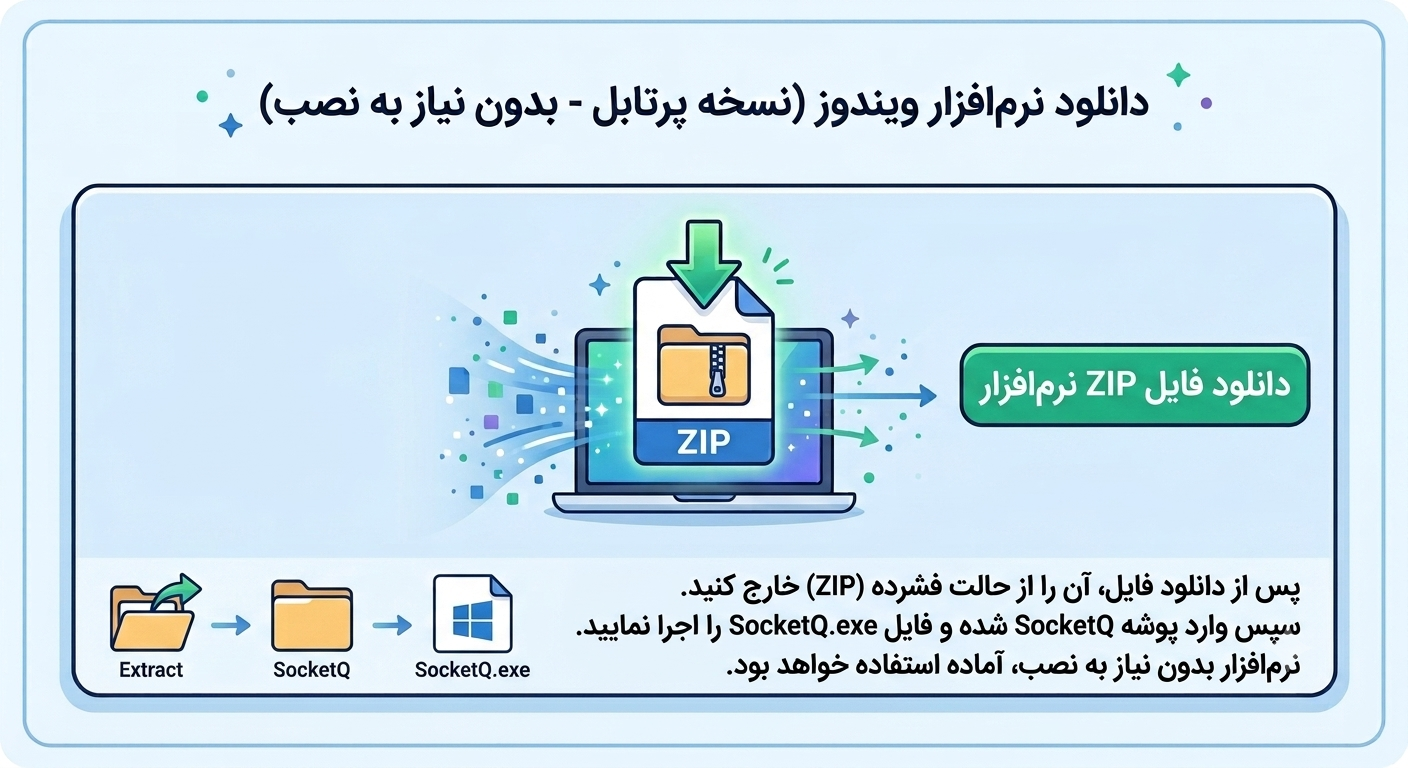
دانلود رایگان نرم افزار SocketQ
پس از دانلود فایل، آن را از حالت فشرده (ZIP) خارج کنید. سپس وارد پوشه
SocketQ شده و فایل SocketQ.exe را اجرا نمایید.
نرمافزار بدون نیاز به نصب، آماده استفاده خواهد بود.
| نسخه نرم افزار: | 1.0.0 |
|---|---|
| سیستم عامل: | Windows 10 / 11 (64 Bit) |
| نوع نصب: | پرتابل (بدون نیاز به نصب) |
| پیش نیاز: | ندارد |
راهاندازی در چند دقیقه
بدون نیاز به نصب. فقط نرمافزار را اجرا کنید و نمایشگر را وصل کنید.
اعلام صوتی و تصویری
نوبتها هم روی صفحه نمایش و هم با صدای واضح اعلام میشوند.
ذخیره و خروجی اکسل
نوبتهای روزانه را ذخیره، حذف و در قالب فایل اکسل دانلود کنید.
مناسب همه مراکز
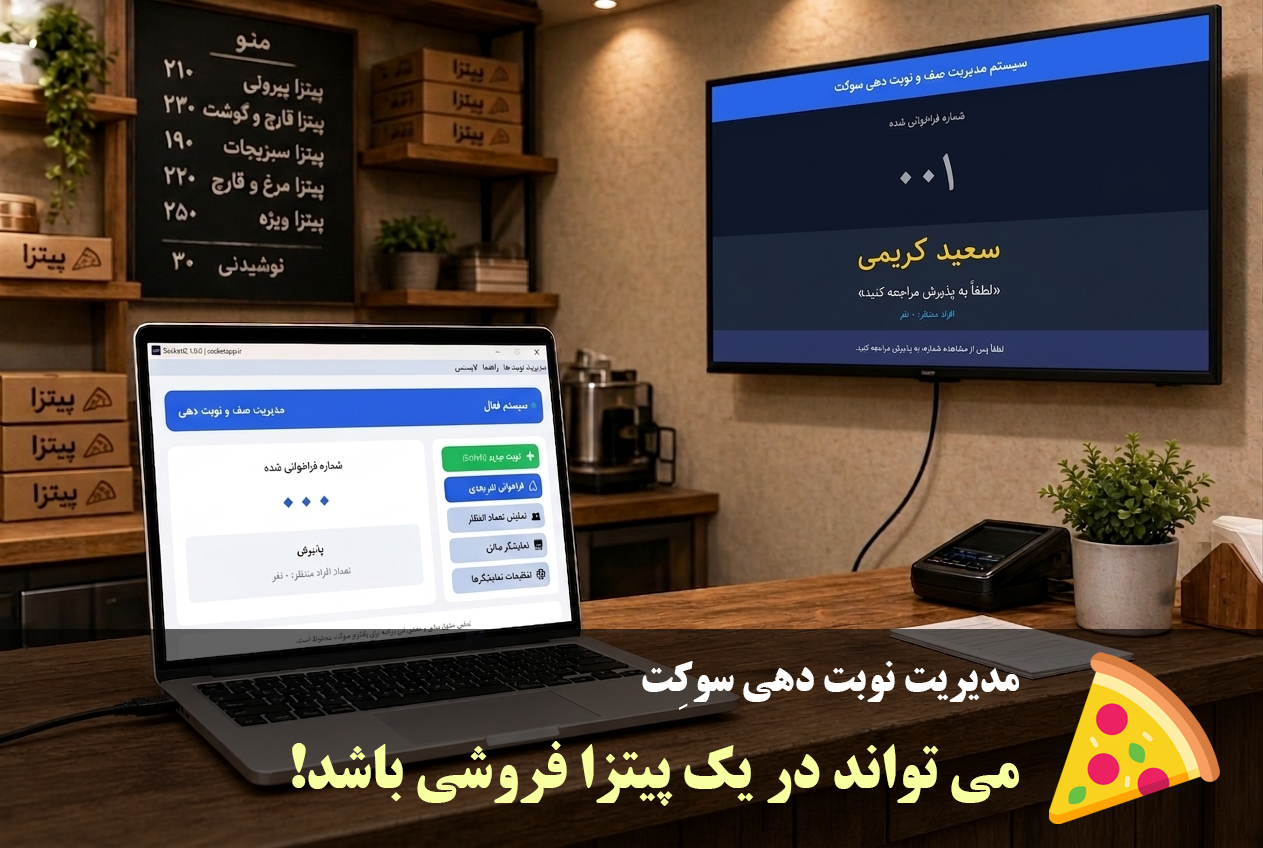
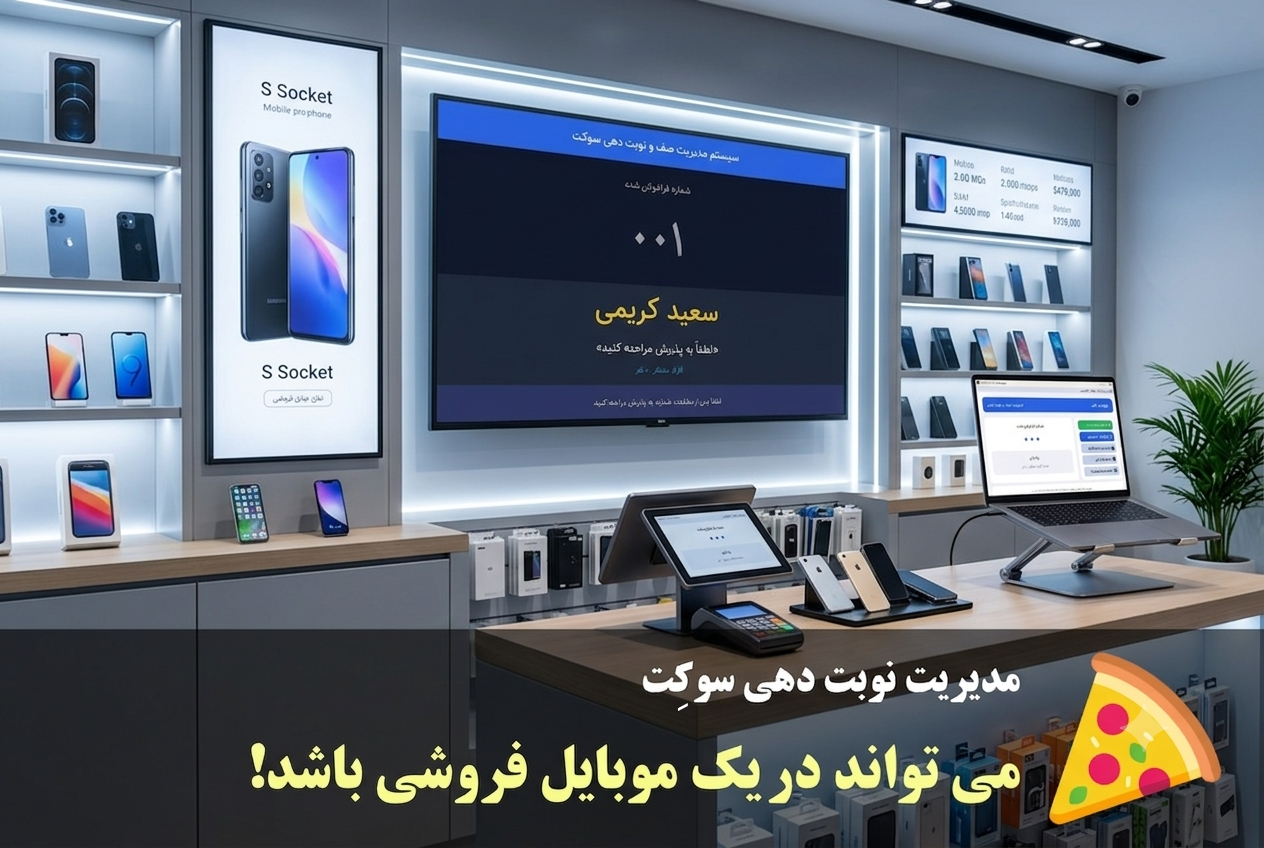
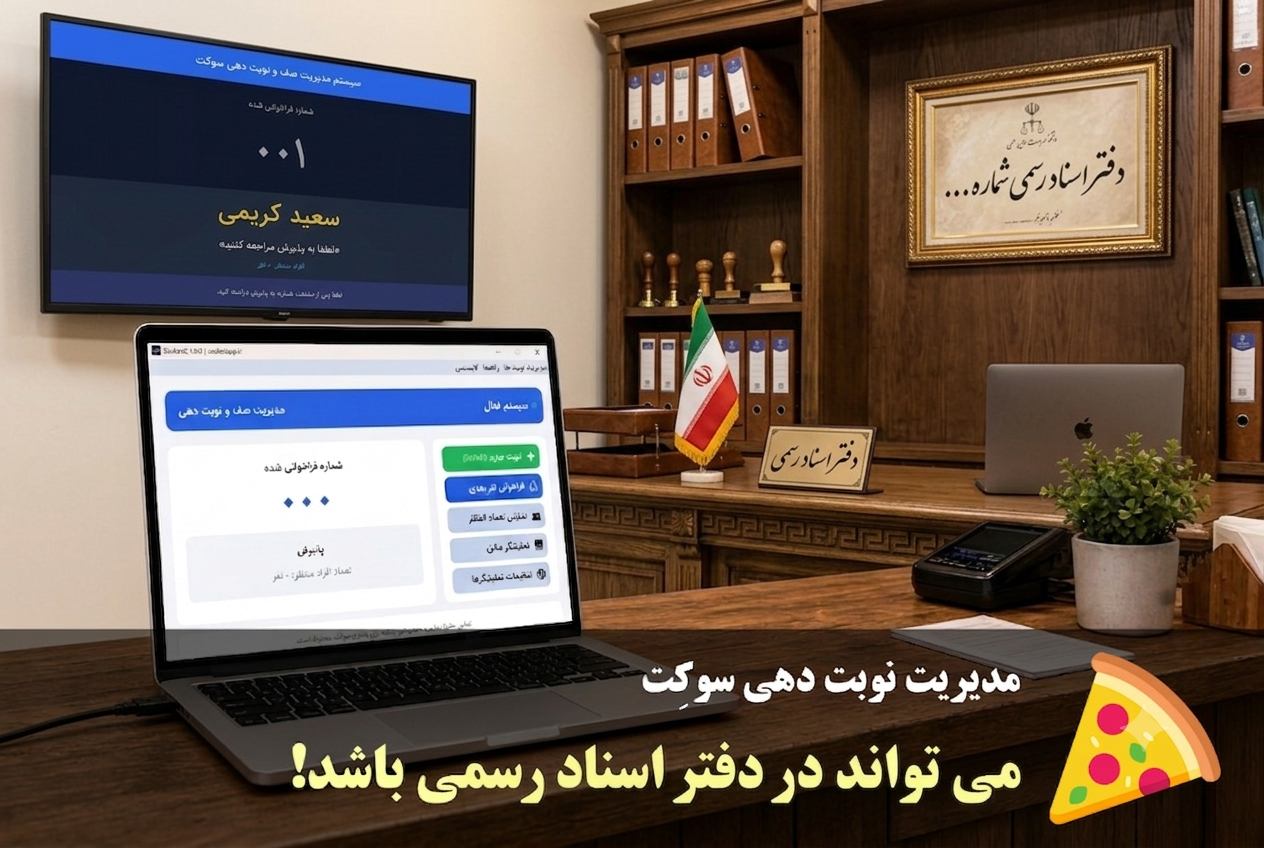
مطب، کلینیک، دفتر اسناد رسمی، شرکت و هر مرکز پرتردد دیگری.
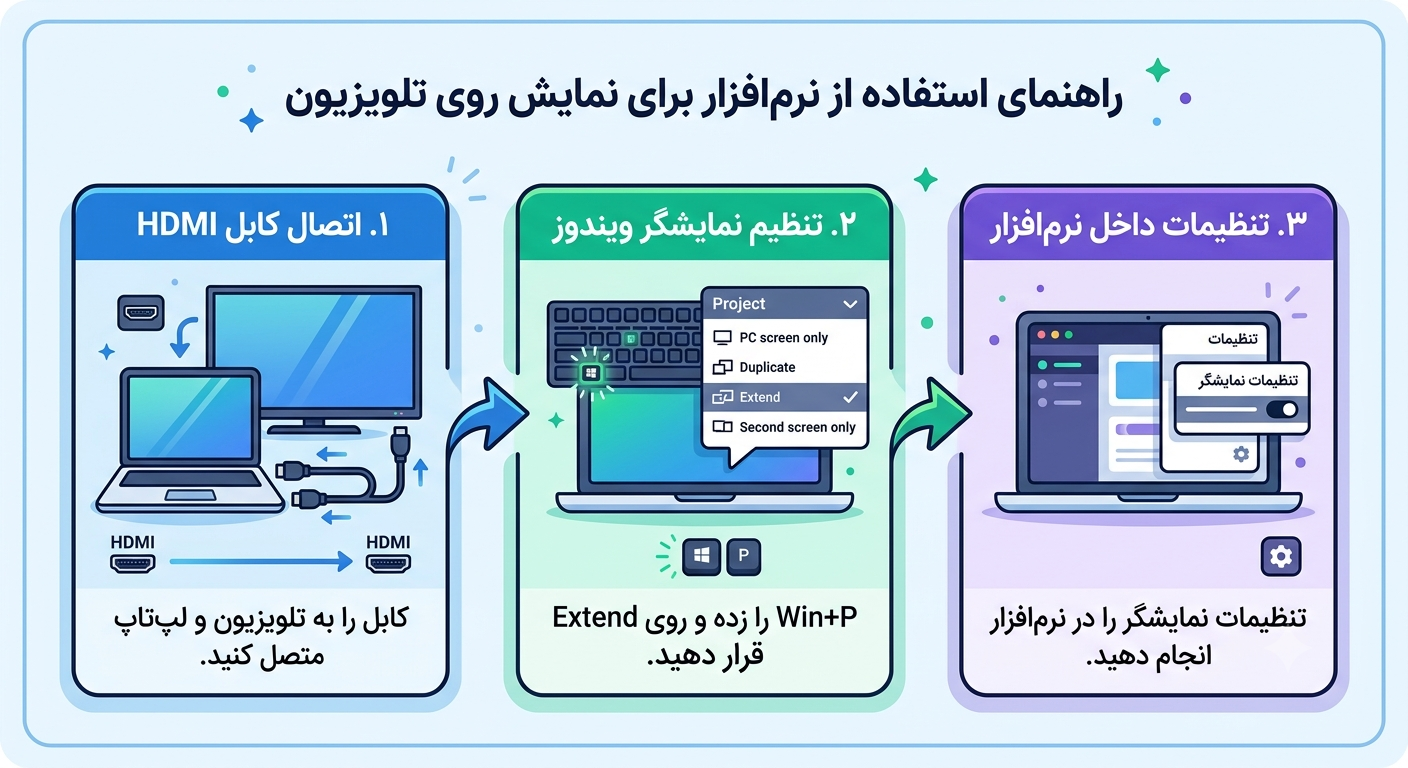
در ابتدا از طریق همین صفحه، نرم افزار ویندوزی SocketQ را به صورت کاملاً رایگان دانلود و نصب نمایید. پس از نصب نرم افزار، نمایشگر مورد نظر خود (تلویزیون، پروژکتور یا مانیتور سالن) را با استفاده از کابل HDMI یا سایر کابل های مناسب به لپتاپ یا کامپیوتر متصل کنید. سپس کلیدهای ترکیبی Win+P را فشار دهید و گزینه HDMI را انتخاب نمایید تا صفحه نمایش شما گسترش پیدا کند. در این حالت، نرم افزار به صورت هوشمند تشخیص می دهد که کدام نمایشگر مربوط به سیستم شماست و کدام یک نمایشگر سالن است. کافی است گزینه «نمایشگر سالن» را انتخاب کنید تا صفحه SocketQ بهطور خودکار روی نمایشگر سالن نمایش داده شود. اگر این تشخیص به درستی انجام نشد، می توانید از طریق گزینه تنظیمات نمایشگرها، خودتان مشخص کنید که کدام نمایشگر برای نرم افزار و کدام یک برای سالن اختصاص داده شود.